📕教程说明
本教程将介绍如何把 Unity 的 PolySpatial 和 Play To Device 版本从 1.2.3 升级为 1.3.1,接下来介绍的步骤也同样适用于其他版本的升级。
📕Play To Device 软件升级
https://testflight.apple.com/join/FVMH8aiG
打开上面的这个链接,把 Play To Device 1.x 的版本添加进 TestFlight,然后在头显中先把旧版的 Play To Device 软件删掉,然后打开头显内的 TestFlight,把新版的 Play To Device 软件安装进头显。
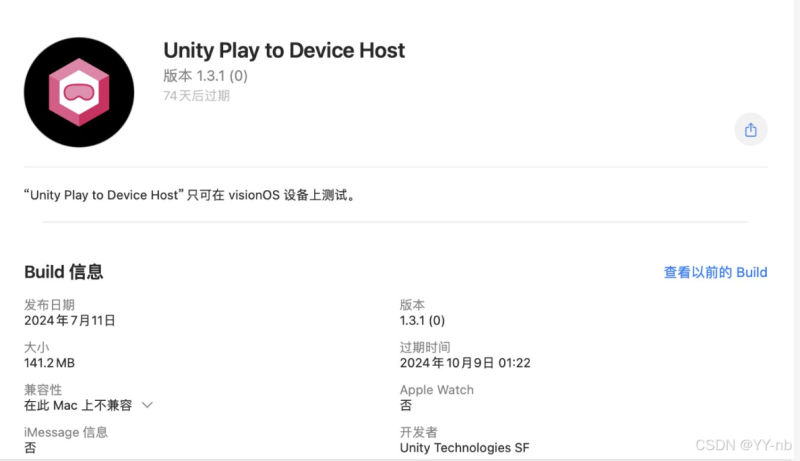
注:只有头显内的 Play To Device 软件版本和 Unity 中的 PolySpatial 版本一致,才能够正常运行(我当前的版本是 1.3.1)
📕XR Interaction Toolkit 升级
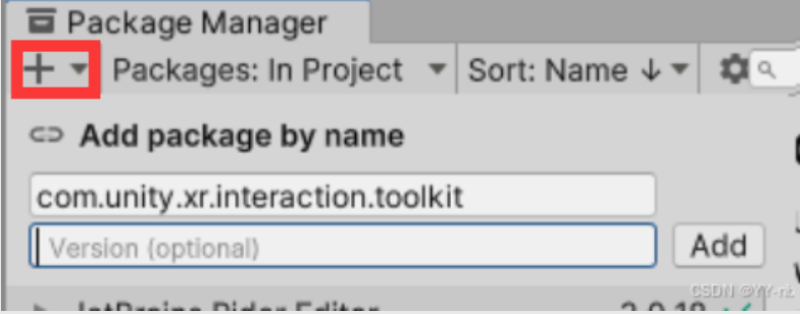
如果你的项目中用到了 XR Interaction Toolkit(XRI),你需要先将它的版本升级到 3 以上。如果 Unity 的 Package Manager 当中无法将 XRI 升级到最新版本,你需要通过 Install package by name 的方式,包名:com.unity.xr.interaction.toolkit
📕PolySpatial 版本升级
目前的版本还无法直接在 Unity 的 Package Manager 中升级 PolySpatial(Unity 官方说在未来的版本会解决这个问题),所以我们要用其他的方法。
我们可以打开 Unity 项目的 Packages 文件夹在电脑中的存储位置,把 manifest 文件中 PolySpatial 包的版本改成 1.3.1(如下图所示)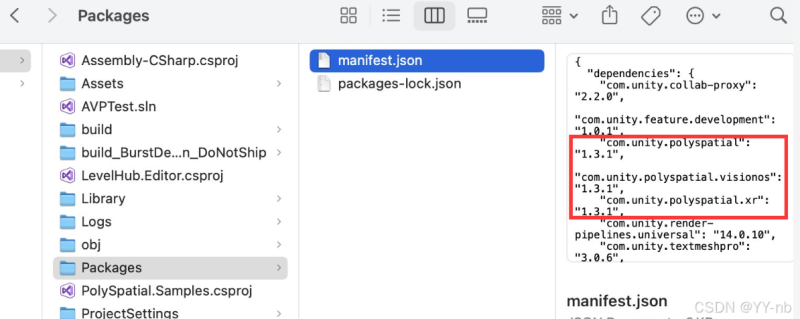
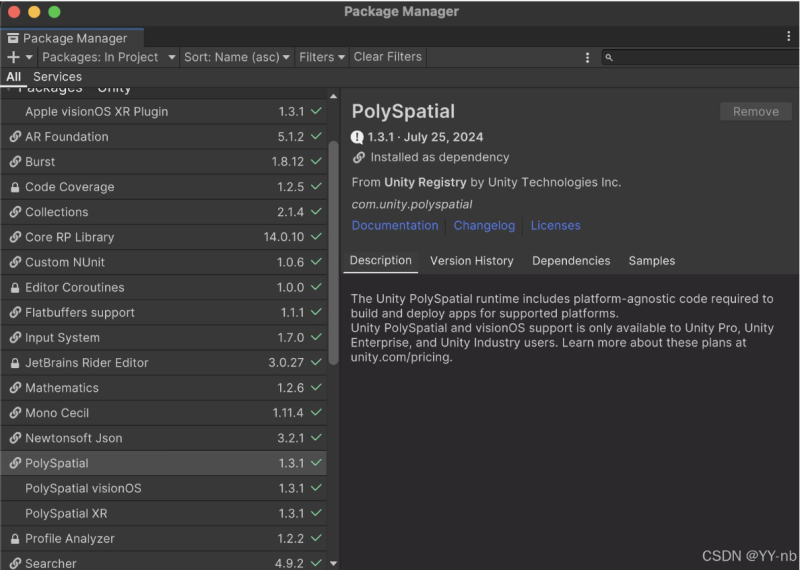
然后重新打开 Unity 项目,找到 Package Manager 的 In Project,检查 PolySpatial 版本是否已更新。
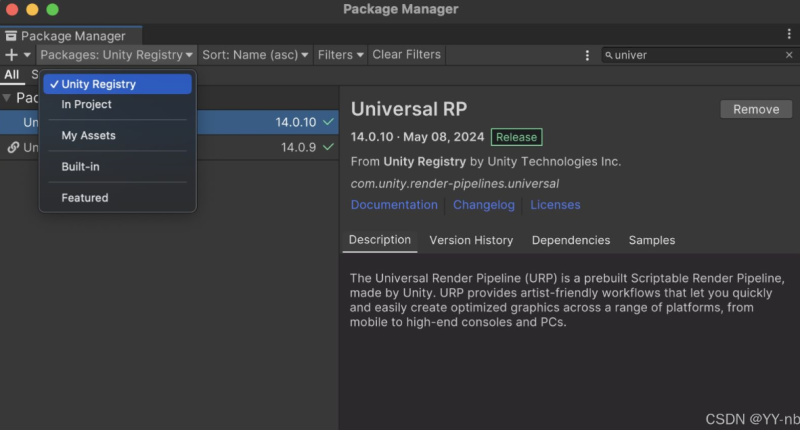
并且检查项目中有没有 Universal RP 这个包(URP 渲染管线),如果消失了,需要重新导入下。在 Package Manager 中选择 Unity Registry,搜素这个包并导入(如下图所示)。
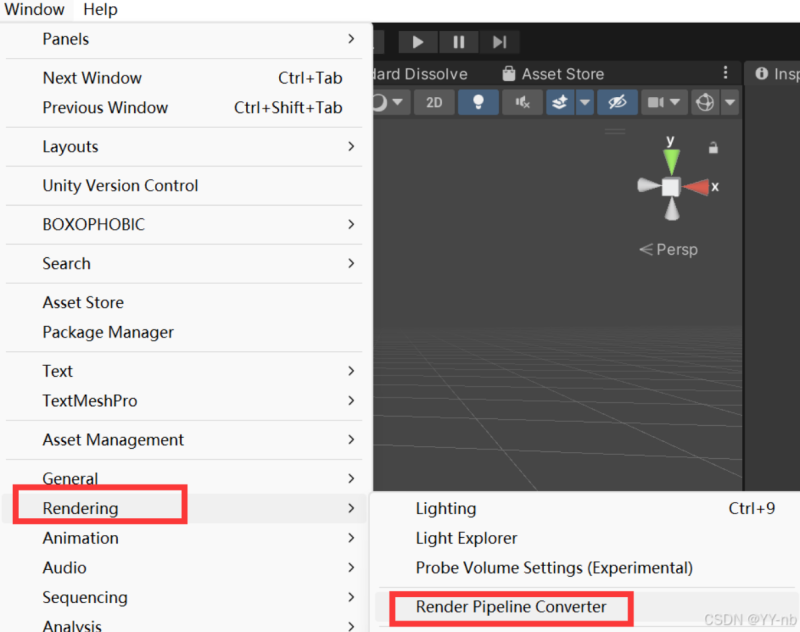
然后打开 Unity 菜单栏的 Window > Rendering > Render Pipeline Converter:
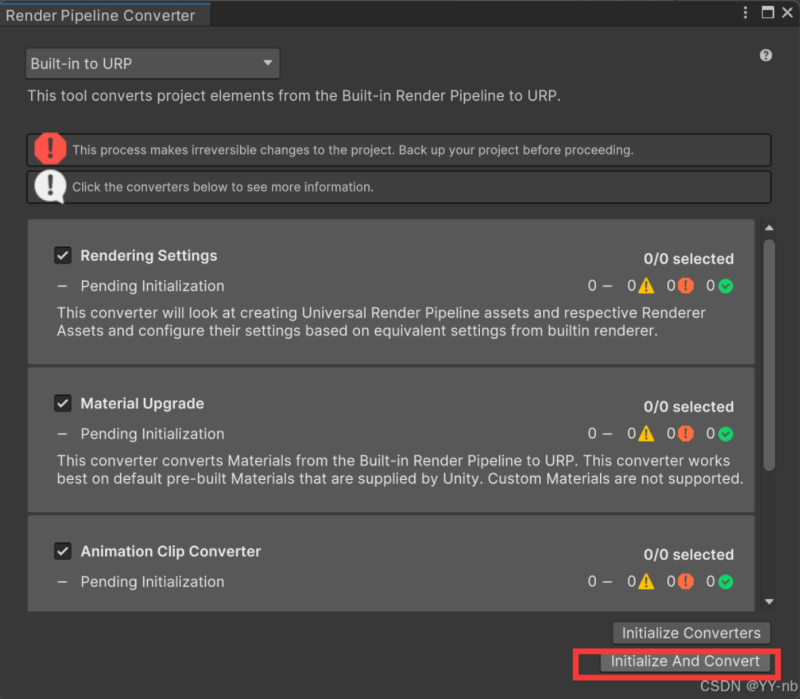
勾选所有选项,点击 Initialize And Convert,确保项目升级到了 URP。
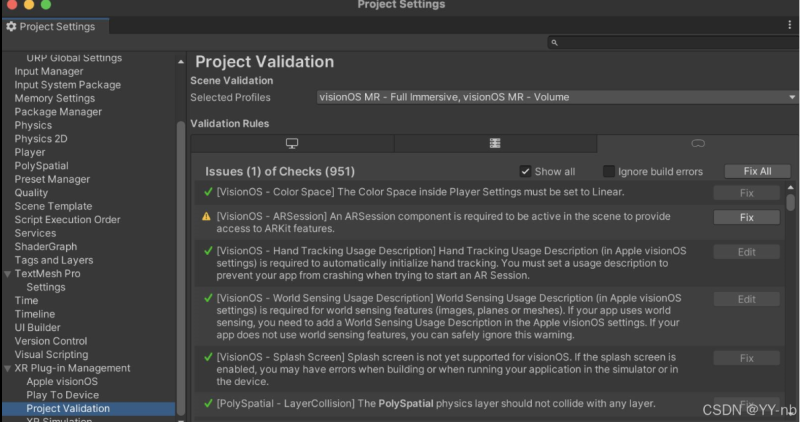
最后打开菜单栏 Edit > Project Settings > XR Plug-in Management,找到 Project Validation,如果有 Fix All 按钮,点击它进行配置修复。
如果更新后的 PolySpatial 包有脚本的报错,很有可能是 PolySpatial 的样例包没有更新,只有在 Package Manager 当中对 PolySpatial 的 Samples 下的样例包进行 Update 就可以了。
如果还是有问题,可以尝试把 Unity 的 Library 文件夹删掉,再重新打开 Unity 工程。